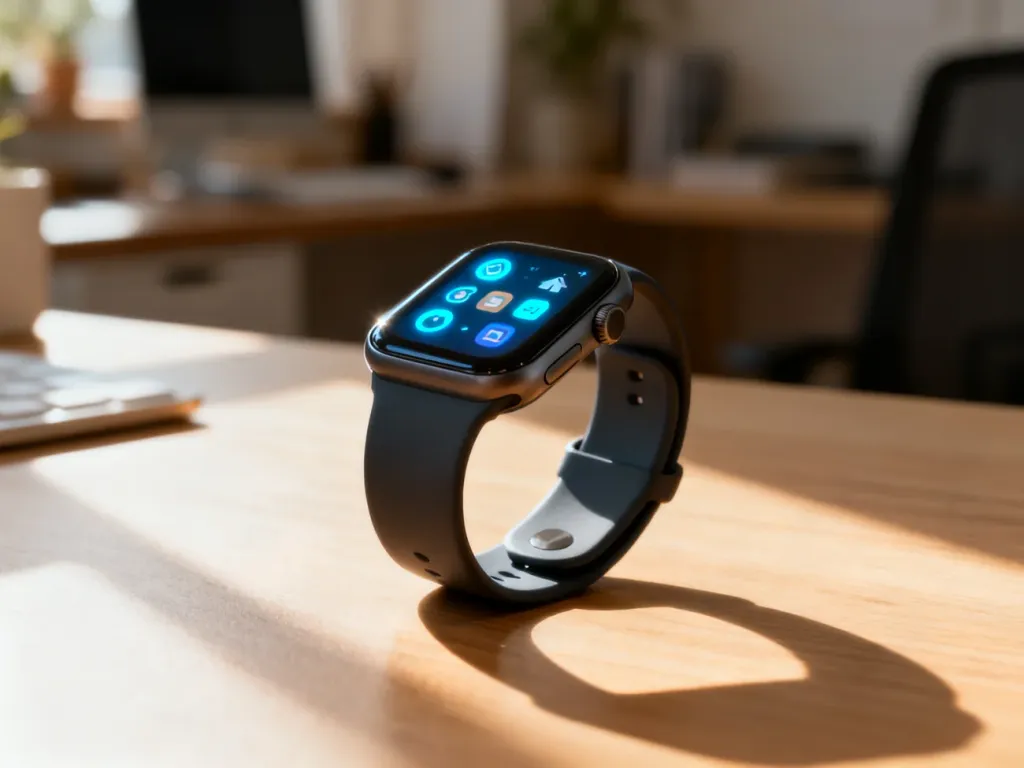
Najłatwiej ustawić zegarek dotykowy przez sparowanie go ze smartfonem. Jeśli automatyczna synchronizacja nie działa, wejdź w ustawienia zegarka, wyłącz „Automatyczną datę i godzinę”, a następnie wpisz poprawny czas i datę ręcznie.
Jak ustawić czas automatycznie przez aplikację?
Większość smartwatchy pobiera datę, godzinę i strefę czasową z telefonu. Do połączenia potrzebujesz aplikacji producenta oraz aktywnego Bluetooth. Nazwa aplikacji i wygląd menu zależą od marki zegarka. Przykładowo urządzenia Samsung współpracują z aplikacją Galaxy Wearable, a zegarki z Wear OS mogą korzystać z aplikacji Wear OS lub programu wskazanego przez producenta.
Aby sparować zegarek z telefonem i włączyć synchronizację, wykonaj te czynności:
- Pobierz ze sklepu Google Play lub App Store aplikację przeznaczoną do obsługi danego modelu.
- Włącz Bluetooth w telefonie i uruchom zegarek dotykowy.
- Otwórz aplikację i wybierz opcję dodania, połączenia lub konfiguracji nowego urządzenia.
- Dotknij nazwy zegarka widocznej na liście i zaakceptuj parowanie na obu urządzeniach.
- Po nawiązaniu połączenia zaczekaj na synchronizację. Zegarek powinien pobrać z telefonu aktualną datę, godzinę i strefę czasową.
Ta metoda jest zwykle najwygodniejsza, ponieważ przywraca nie tylko prawidłowy czas, lecz także połączenie potrzebne do powiadomień i przesyłania danych. Telefon musi jednak mieć prawidłowo ustawioną datę, godzinę oraz strefę czasową.
Jak ustawić zegarek dotykowy ręcznie?
Ręczna konfiguracja przydaje się, gdy nie masz telefonu, zegarek nie współpracuje z aplikacją albo połączenie Bluetooth nie działa. W wielu modelach ścieżka wygląda podobnie, ale nazwy opcji mogą się różnić. Dotyczy to także zegarków z Wear OS i urządzeń z autorskim systemem producenta.
Postępuj według poniższych kroków:
- Wybudź ekran, dotykając go, podnosząc zegarek lub naciskając boczny przycisk.
- Przesuń palcem z góry ekranu w dół albo otwórz główne menu zegarka.
- Wybierz „Ustawienia”, zwykle oznaczone ikoną trybika. W niektórych modelach trzeba najpierw przesunąć ekran w lewo.
- Otwórz sekcję „System”, „Data i godzina” albo podobnie nazwaną zakładkę.
- Wyłącz opcję „Automatyczna data i godzina”, „Automatyczny czas” lub „Synchronizuj z telefonem”.
- Jeśli jest dostępna, wyłącz także „Automatyczną strefę czasową”.
- Wprowadź ręcznie godzinę, datę oraz strefę czasową.
- Zatwierdź zmiany przyciskiem „OK”, haczykiem albo poleceniem „Zapisz”.
Nie zmieniaj ręcznie czasu przy aktywnej synchronizacji. Po ponownym połączeniu z telefonem jego ustawienia mogą nadpisać dane wpisane w zegarku. W modelach z Wear OS ręczna edycja godziny zwykle wymaga wyłączenia zarówno automatycznej daty i godziny, jak i automatycznej strefy czasowej.
W tej samej sekcji możesz czasem zmienić format wyświetlania z 12-godzinnego na 24-godzinny. Ta opcja zmienia sposób prezentacji czasu, ale nie wpływa na jego rzeczywistą wartość.
Dlaczego zegarek nadal pokazuje błędną godzinę?
Jeśli po ustawieniu czas wciąż się nie zgadza, sprawdź kolejno najczęstsze przyczyny:
- Bluetooth w telefonie lub zegarku jest wyłączony albo urządzenia straciły połączenie.
- Aplikacja producenta jest nieaktualna lub nie działa w tle.
- Telefon ma ustawioną błędną datę, godzinę albo strefę czasową.
- W zegarku nadal jest aktywna automatyczna synchronizacja, która przywraca wcześniejsze ustawienia.
- Bateria zegarka jest niemal rozładowana, co może powodować chwilowe błędy systemowe.
- Model nie obsługuje ręcznej zmiany czasu i wymaga przynajmniej jednorazowego sparowania z telefonem.
Najpierw włącz Bluetooth, uruchom ponownie telefon i zegarek, a następnie ponów parowanie w aplikacji. Jeśli zegarek nadal nie utrzymuje prawidłowej godziny nawet po synchronizacji lub resecie fabrycznym, problem może dotyczyć oprogramowania albo samego urządzenia.